
Arbeitszeit
Hat Ihr Unternehmen die Arbeitszeiterfassung eingeschaltet, erfassen Sie Ihre Arbeitszeit in der App. Sie können stempeln, die App macht außerdem einen Vorschlag aus Ihren Fahrten.
Information bestätigen: Vor dem ersten Stempeln zeigt die App eine Information, was zur Arbeitszeit gespeichert wird und wer es sieht. Setzen Sie den Haken bei Ich habe die Information zur Arbeitszeiterfassung gelesen und tippen Sie auf Bestätigen. Die Bestätigung wird mit Datum gespeichert, Ihr Unternehmen sieht sie in der Übersicht. Einzelheiten stehen in den Nutzungsbedingungen der Ortungsplattform (mit Datenschutz und Auftragsverarbeitung) (Digitales Fahrtenbuch, Abschnitt Arbeitszeit).
Stempeln: Auf der Startseite und unter Arbeitszeit im Menü wählen Sie vor Arbeitsbeginn eine Kategorie (z. B. Beratung, Montage, Büro) und schreiben bei Bedarf eine Notiz, etwa den Kunden. Danach tippen Sie auf Pause, Arbeit fortsetzen (wieder mit Kategorie und Notiz) und Arbeitsende. Wechseln Sie ohne Pause die Tätigkeit, öffnen Sie Tätigkeit wechseln, wählen Sie Kategorie und Notiz und tippen Sie auf Neuen Block beginnen. So entstehen über den Tag mehrere Arbeitsblöcke. Die Kategorien legt Ihr Unternehmen fest. Auch Arbeit ohne Fahrzeug zählt, zum Beispiel das Beladen am Depot.
Arbeitstag abschließen: Tippen Sie auf Arbeitsende, öffnet sich sofort das Fenster Arbeitstag abschließen mit den Blöcken des Tages aus Ihren Stempeln und Fahrten. Prüfen Sie Beginn, Ende und Kategorie, ergänzen Sie mit + Block oder + Pause (30 Minuten am Ende) und schreiben Sie über + Notiz zum Beispiel den Kunden dazu. Mit Speichern ist der Tag bestätigt. Mit Später bestätigen Sie ihn später unter Arbeitszeit.
Vorschlag aus den Fahrten: Jede Geschäftsfahrt schlägt die App als Block Fahrzeit vor, mit dem Ziel als Notiz. Liegt die Fahrt in einem gestempelten Block, wird sie daraus herausgeschnitten. Fahrten vor dem ersten oder nach dem letzten Stempel kommen dazu, die Zeit zwischen diesen Fahrten schlägt die App als Arbeit vor. Ohne Stempel gilt die Zeit zwischen den Fahrten als Arbeit, längere Standzeiten (ab 15 Minuten) schlägt die App als Pause vor, bis die übliche Mindestpause erreicht ist. Arbeitswege (morgens zur Arbeit, abends nach Hause) zählen nicht, siehe Wohnort festlegen. Ob Fahrzeit zur Arbeitszeit zählt, legt Ihr Unternehmen fest. Zählt sie nicht, steht sie getrennt als „Fahrzeit (keine Arbeitszeit)“.
Tag bestätigen: Unter Arbeitszeit wählen Sie den Tag im Kalender. Mit ‹ und › blättern Sie die Monate. Tage in der Zukunft sind ausgegraut. Grün sind Arbeitstage, blau freie Tage, orange umrandet offene Tage (noch nicht bestätigt, in den letzten 14 Tagen bzw. mit Vorschlag). Oben sehen Sie, wie viele Tage noch offen sind, die Zahl steht auch auf der Startseite. Tippen Sie auf einen Tag, erscheint er unter bzw. neben dem Kalender. Selbst ändern können Sie Tage bis 60 Tage zurück, ältere ändert die Verwaltung. Jeder Tag besteht aus Blöcken mit Beginn, Ende, Kategorie (oder Pause) und Notiz. Ändern Sie die Blöcke bei Bedarf, fügen Sie mit + Block einen weiteren hinzu (er beginnt am Ende des letzten) oder löschen Sie einen mit ×. Unter den Blöcken stehen Arbeitszeit und Pause des Tages. Als Pause zählen nur eingetragene Pausenblöcke. Lücken zwischen Blöcken stehen getrennt als „nicht erfasst“. Haben Sie in einer Lücke gearbeitet, schließen Sie sie mit + Block oder ziehen Sie Beginn bzw. Ende eines Blocks nach. Dann tippen Sie auf Tag bestätigen. An Tagen ohne Arbeit, z. B. am Wochenende oder im Urlaub, tippen Sie auf Frei.
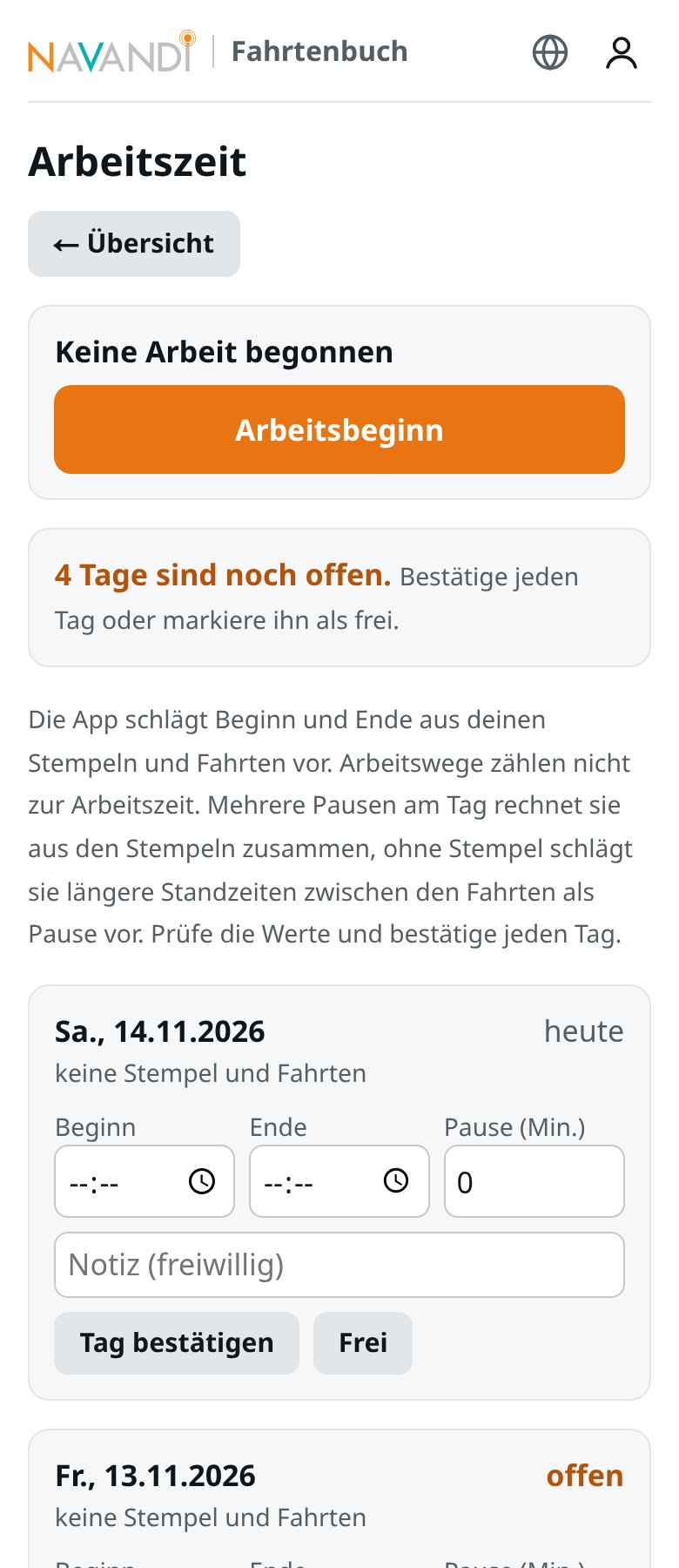
Änderungen durch die Verwaltung: Ihre Verwaltung kann Tage korrigieren, ergänzen oder als frei erfassen, immer mit Begründung. Sie bekommen dann eine Mitteilung. In der App steht oben „Die Verwaltung hat deine Arbeitszeit geändert“ mit Tag, Zeiten, Name und Grund, am Tag selbst steht ein Vermerk. Tippen Sie auf Zur Kenntnis genommen. Ihre Verwaltung sieht, dass Sie die Änderung gesehen haben. Sind Sie nicht einverstanden, sprechen Sie mit Ihrer Verwaltung.
Die App weist auf mehr als 10 Stunden Arbeitszeit, eine kürzere Pause als üblich oder weniger als 11 Stunden Ruhezeit hin. Das sind nur Hinweise. Welche Regeln für Sie gelten, klärt Ihr Unternehmen.
Eigener Stundennachweis: Unten auf der Seite Arbeitszeit wählen Sie unter Stundennachweis (PDF) einen Monat, auch weiter zurück, und tippen auf Vorschau. Der Stundennachweis öffnet sich als PDF, von dort können Sie ihn teilen, drucken oder speichern.
Die Auswertung für die Lohnabrechnung erstellen Hauptbenutzer, Fahrzeugverwalter und Buchhaltung unter Berichte mit Arbeitszeit (CSV) oder Stundennachweis (PDF).