
Dashboard
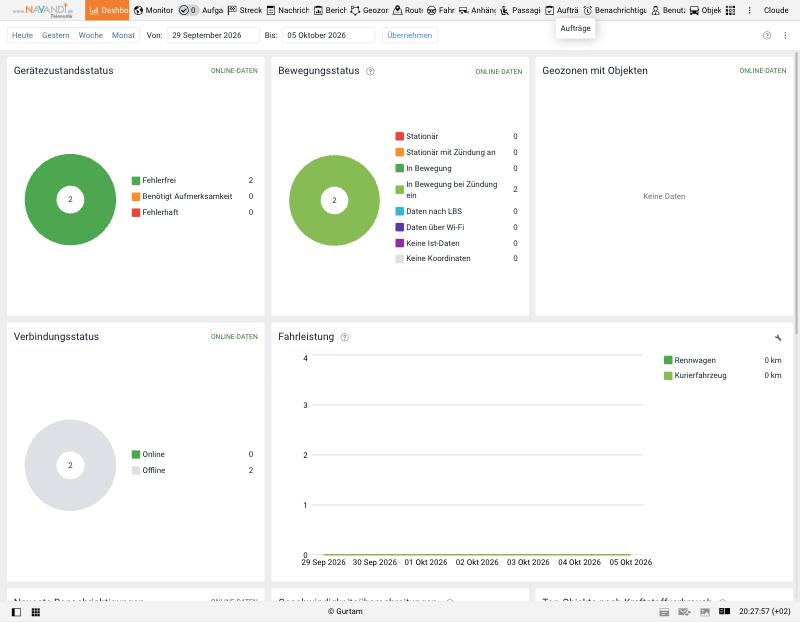
Das Dashboard ist die Übersichtsseite des Portals. Statt Listen sehen Sie Diagramme (Widgets), die den aktuellen Zustand Ihrer Objekte zusammenfassen.
Zeitraum wählen
Oben links legen Sie fest, für welchen Zeitraum die Auswertungen gelten. Die Schaltflächen Heute, Gestern, Woche und Monat setzen den Zeitraum mit einem Klick. Alternativ tragen Sie bei Von und Bis ein Datum ein und klicken auf Übernehmen.
Die Widgets
| Widget | Zeigt |
|---|---|
| Gerätezustandsstatus | Wie viele Objekte fehlerfrei sind, Aufmerksamkeit brauchen oder fehlerhaft sind. Grundlage ist die Einstellung Gerätezustandsprüfung am Objekt. |
| Bewegungsstatus | Wie viele Objekte stehen, mit eingeschalteter Zündung stehen oder fahren. Weitere Zeilen zeigen zum Beispiel Objekte ohne Koordinaten. |
| Geozonen mit Objekten | Welche Geozonen aktuell Objekte enthalten. |
| Verbindungsstatus | Wie viele Objekte online und wie viele offline sind. |
| Fahrleistung | Gefahrene Kilometer je Objekt und Tag im gewählten Zeitraum. |
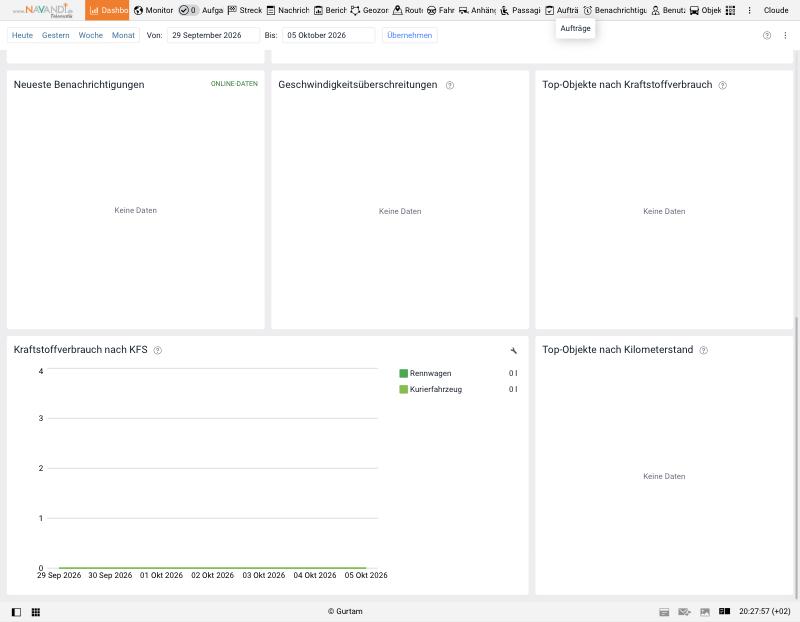
| Neueste Benachrichtigungen | Die zuletzt ausgelösten Benachrichtigungen. |
| Geschwindigkeitsüberschreitungen | Objekte mit Überschreitungen im Zeitraum. |
| Top-Objekte nach Kraftstoffverbrauch / Kilometerstand | Ranglisten der Objekte mit dem höchsten Verbrauch beziehungsweise Kilometerstand. |
| Kraftstoffverbrauch | Verlauf des Verbrauchs je Objekt. |
Gut zu wissen
- Die Beschriftung Online-Daten an einem Widget bedeutet, dass es laufend aktualisiert wird.
- Mit dem Fragezeichen neben dem Titel öffnen Sie eine kurze Erklärung zum Widget.
- Das Werkzeugsymbol an einem Widget öffnet dessen Einstellungen, zum Beispiel welche Objekte berücksichtigt werden.
- Widgets ohne Daten zeigen Keine Daten. Das ist normal, wenn zum Beispiel keine Benachrichtigungen ausgelöst wurden oder keine Kraftstoffsensoren eingerichtet sind.