
Optionen der Überwachung
Die Objektliste lässt sich auf Ihren Bedarf zuschneiden. Klicken Sie dazu in der Registerkarte Monitoring über der Liste auf das Menü ⋮.
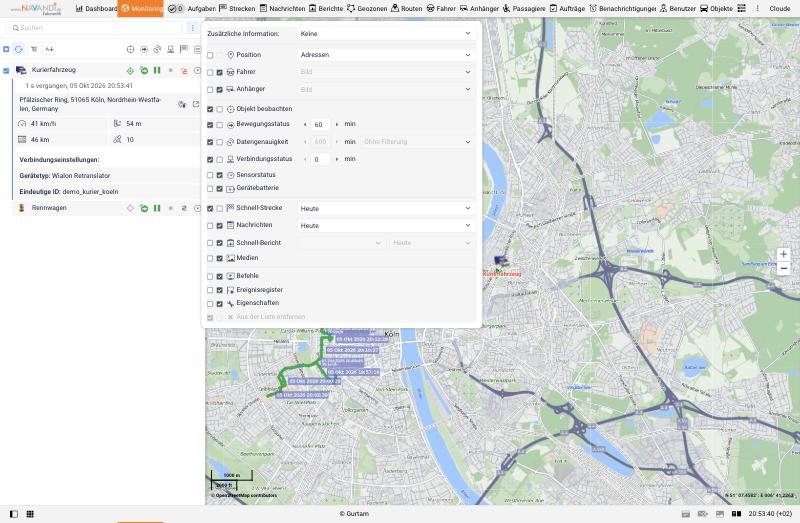
Jede Zeile hat zwei Spalten mit Kontrollkästchen. Das linke bestimmt, ob die Information in der Liste erscheint, das rechte, ob die zugehörige Schaltfläche in der Zeile angezeigt wird.
| Option | Bedeutung |
|---|---|
| Zusätzliche Information | Zeigt unter dem Namen eine weitere Angabe, etwa die Adresse oder die Fahrer. |
| Position | Aktuelle Position, als Adresse oder als Koordinaten. |
| Fahrer / Anhänger | Zugewiesener Fahrer beziehungsweise Anhänger, als Bild oder Name. |
| Objekt beobachten | Zentriert die Karte auf das Objekt und folgt ihm. |
| Bewegungsstatus | Symbol für „fährt“ oder „steht“. Der Wert in Minuten bestimmt, wie lange ein Zustand angezeigt wird. |
| Datengenauigkeit | Symbol, das schlechten GPS-Empfang anzeigt. |
| Verbindungsstatus | Symbol, das zeigt, ob das Gerät noch Daten sendet. Der Wert in Minuten legt fest, nach welcher Zeit es als offline gilt. |
| Sensorstatus / Gerätebatterie | Zustand von Sensoren und Akku des Geräts. |
| Schnell-Strecke | Zeigt mit einem Klick die Strecke für einen Zeitraum, zum Beispiel Heute. |
| Nachrichten | Öffnet die Nachrichten des Objekts für einen Zeitraum. |
| Schnell-Bericht | Führt mit einem Klick eine gewählte Berichtsvorlage aus. |
| Medien | Zeigt Fotos und andere Dateien des Objekts. |
| Befehle | Öffnet die Liste der Befehle, die Sie senden können. |
| Ereignisregister | Öffnet die registrierten Ereignisse des Objekts. |
| Eigenschaften | Öffnet die Objekteigenschaften. |
| Aus der Liste entfernen | Blendet das Objekt in Ihrer Liste aus. Das Objekt selbst bleibt erhalten. |
TippZu viele Schaltflächen machen die Zeile unübersichtlich. Aktivieren Sie nur, was Sie täglich brauchen.