
Obere Leiste
Die obere Leiste ist Ihre Hauptnavigation. Links steht das Logo, danach folgen die Registerkarten. Rechts finden Sie das Benutzermenü.
Registerkarten
Jede Registerkarte öffnet eine Funktion: Dashboard, Monitoring, Aufgaben, Strecken, Nachrichten, Berichte, Geozonen, Routen, Fahrer, Anhänger, Passagiere, Aufträge, Benachrichtigungen, Benutzer, Objekte und Apps. Die aktive Registerkarte ist orange hinterlegt.
Ist nicht genug Platz, werden die Beschriftungen gekürzt oder weitere Karten im Menü ⋮ zusammengefasst.
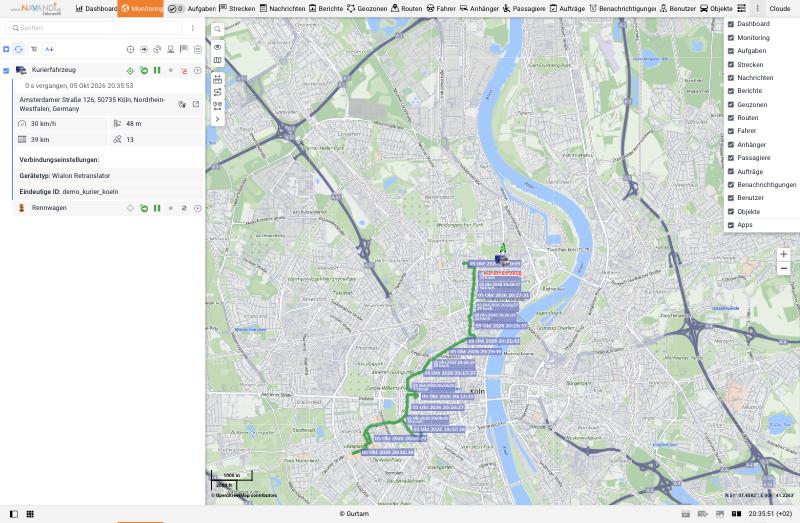
Registerkarten ein- und ausblenden
Klicken Sie auf das Symbol ⋮ in der oberen Leiste. In der Liste können Sie per Häkchen festlegen, welche Registerkarten angezeigt werden. Das ist nützlich, wenn Sie bestimmte Funktionen nie benötigen und die Leiste übersichtlicher halten möchten.
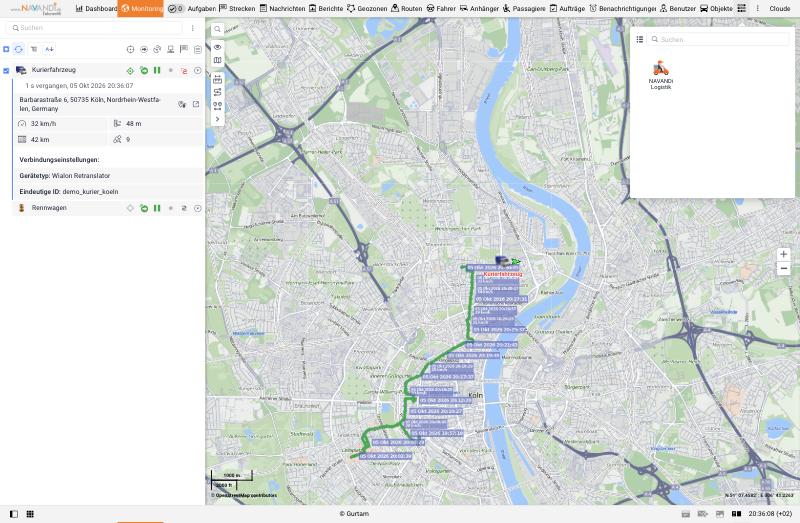
Apps
Das Rastersymbol neben dem Menü öffnet die Liste der Apps, die für Ihr Konto freigeschaltet sind. Ein Klick auf eine App startet sie. Mehr dazu im Abschnitt Apps.
Benutzermenü
Ein Klick auf Ihren Benutzernamen öffnet das Benutzermenü:
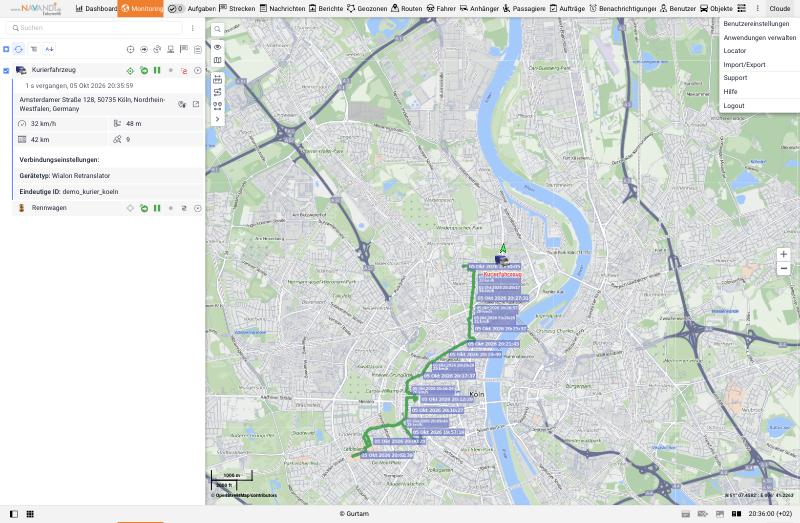
| Eintrag | Funktion |
|---|---|
| Benutzereinstellungen | Sprache, Zeitzone, Passwort, Karten, Konto. Siehe Benutzereinstellungen. |
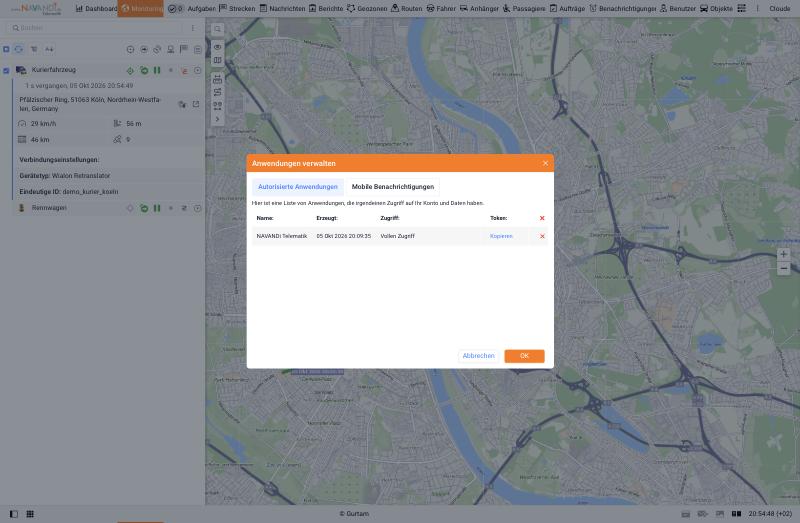
| Anwendungen verwalten | Zeigt Anwendungen mit Zugriff auf Ihr Konto und erlaubt, den Zugriff zu entziehen. |
| Locator | Erzeugt Links, mit denen Sie die Position eines Objekts zeitlich begrenzt an andere weitergeben. |
| Import/Export | Daten wie Geozonen oder Nachrichten in das Portal laden oder daraus exportieren. |
| Support | Weg zur Hilfe bei Problemen. |
| Hilfe | Öffnet die Dokumentation. |
| Logout | Meldet Sie vom Portal ab. |
Import/Export
Der Menüpunkt Import/Export öffnet ein Untermenü, mit dem Sie Daten in das Portal laden oder aus ihm herausholen:
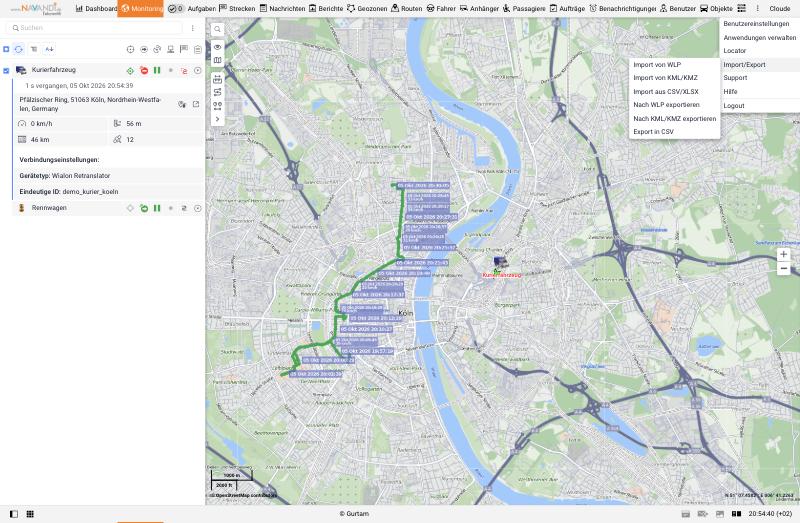
| Eintrag | Funktion |
|---|---|
| Import von WLP | Liest eine WLP-Datei ein, zum Beispiel exportierte Objekte, Geozonen oder Berichtsvorlagen. |
| Import von KML/KMZ | Übernimmt Orte aus Kartenprogrammen wie Google Earth, zum Beispiel als Geozonen. |
| Import aus CSV/XLSX | Liest Tabellen aus Excel oder CSV ein. |
| Nach WLP exportieren | Speichert Objekte, Geozonen oder Vorlagen als WLP-Datei zur Sicherung oder Übertragung. |
| Nach KML/KMZ exportieren | Exportiert Orte für Kartenprogramme. |
| Export in CSV | Speichert Daten als Tabellendatei. |
Anwendungen verwalten
Hier sehen Sie alle Anwendungen, die auf Ihr Konto zugreifen dürfen, zum Beispiel das Portal selbst oder die Smartphone-App. Mit dem roten Kreuz entziehen Sie einer Anwendung den Zugriff. Der Reiter Mobile Benachrichtigungen verwaltet Meldungen auf Mobilgeräten.
Locator
Mit dem Locator geben Sie die Position eines Objekts über einen Link weiter.