
Fahrtenbuch vorzeigen
Wie ein Fahrtenbuch aus Papier, das im Fahrzeug liegt, zeigt die App die Fahrten des Fahrzeugs der letzten Tage, zum Beispiel bei einer Kontrolle.
- Tippen Sie auf der Startseite auf Fahrtenbuch vorzeigen oder wählen Sie es oben rechts im Menü.
- Die App zeigt das Fahrzeug, in dem Sie gerade sitzen, mit allen Fahrten von heute und den Tagen davor. Wie viele Tage es sind, stellt der Hauptbenutzer ein (Standard 3, höchstens 30). Zu jeder Fahrt stehen Uhrzeit, Kilometerstand, Fahrer und Einstufung, bei Geschäftsfahrten auch Reiseziel, Reisezweck und Geschäftspartner.
- Oben steht, ob die festgeschriebenen Einträge unverändert sind. Fahrten, die noch nicht festgeschrieben sind, sind als solche gekennzeichnet.
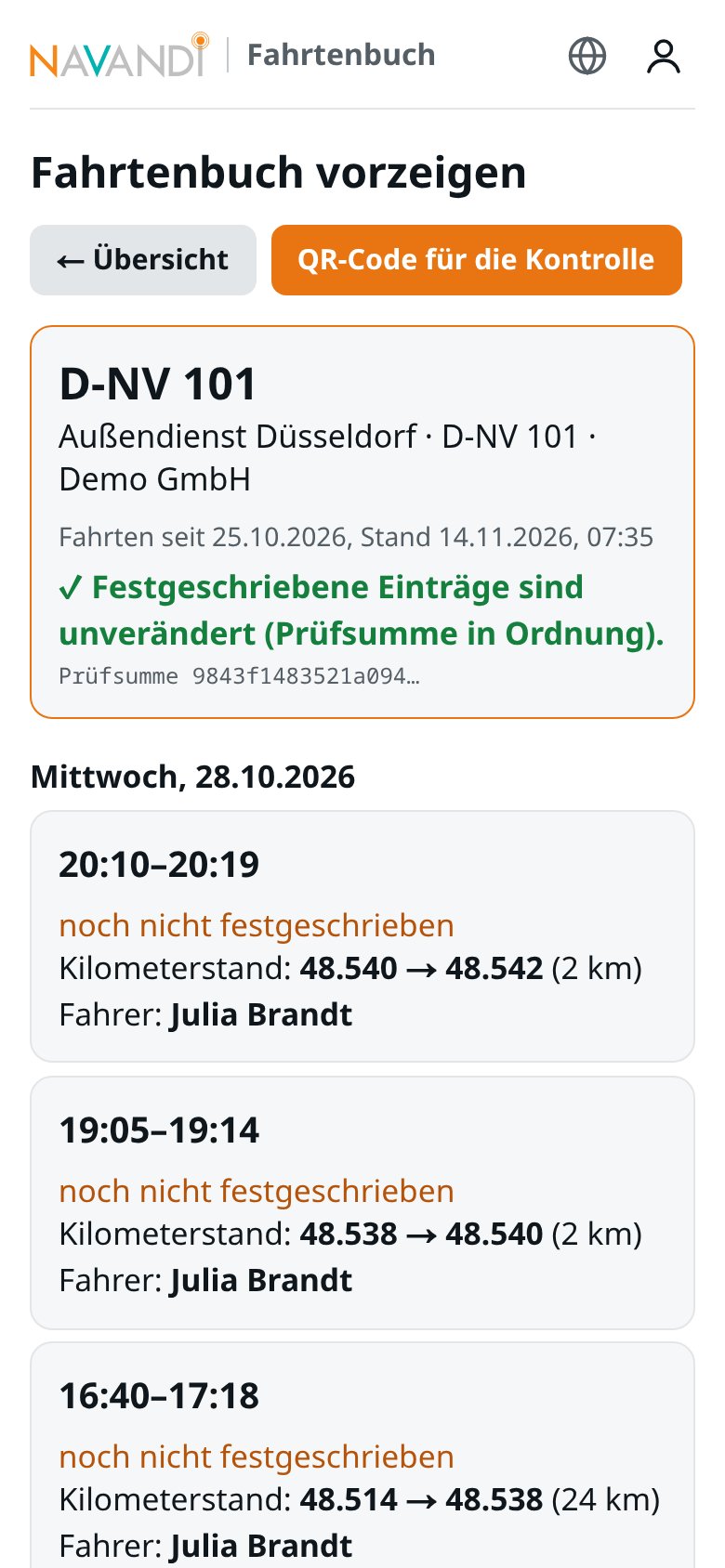
Als PDF weitergeben: Tippen Sie oben auf QR-Code für die Kontrolle. Im Fenster setzen Sie den Haken bei der Einwilligung und tippen auf QR-Code für die Kontrolle erzeugen. Die Kontrollperson scannt den QR-Code mit ihrem Smartphone und lädt das Fahrtenbuch des Fahrzeugs als PDF herunter. Der Link gilt 2 Stunden. Der Hauptbenutzer erhält eine Mitteilung, wenn der QR-Code erzeugt und wenn das PDF abgerufen wird, und eine E-Mail, falls seine Adresse hinterlegt ist. Das PDF enthält die festgeschriebenen Fahrten, offene Fahrten werden darin nur gezählt.
Ohne Netz: Haben Sie die Seite einmal geöffnet, zeigt die App sie auch ohne Netz, mit dem zuletzt geladenen Stand. Die Uhrzeit des Stands steht oben.
Anderes Fahrzeug: Ist kein Fahrzeug gewählt, zeigt die App das Fahrzeug Ihrer letzten Fahrt. Unter Anderes Fahrzeug wählen Sie ein anderes.
Bei Privatfahrten und Arbeitswegen zeigt die App keine Orte. Einzelheiten zur Weitergabe stehen in den Nutzungsbedingungen der Ortungsplattform (mit Datenschutz und Auftragsverarbeitung) (Digitales Fahrtenbuch, Abschnitt Vorzeigen bei einer Kontrolle). Ob und wann ein Fahrtenbuch bei einer Kontrolle vorzuzeigen ist, klärt Ihr Unternehmen.