
QR-Aufkleber drucken
Ein QR-Aufkleber im Fahrzeug macht die Fahrzeugwahl für den Fahrer besonders einfach: In der App auf QR-Code scannen tippen, Aufkleber scannen, einsteigen.
- Öffnen Sie Verwaltung → Fahrzeuge.
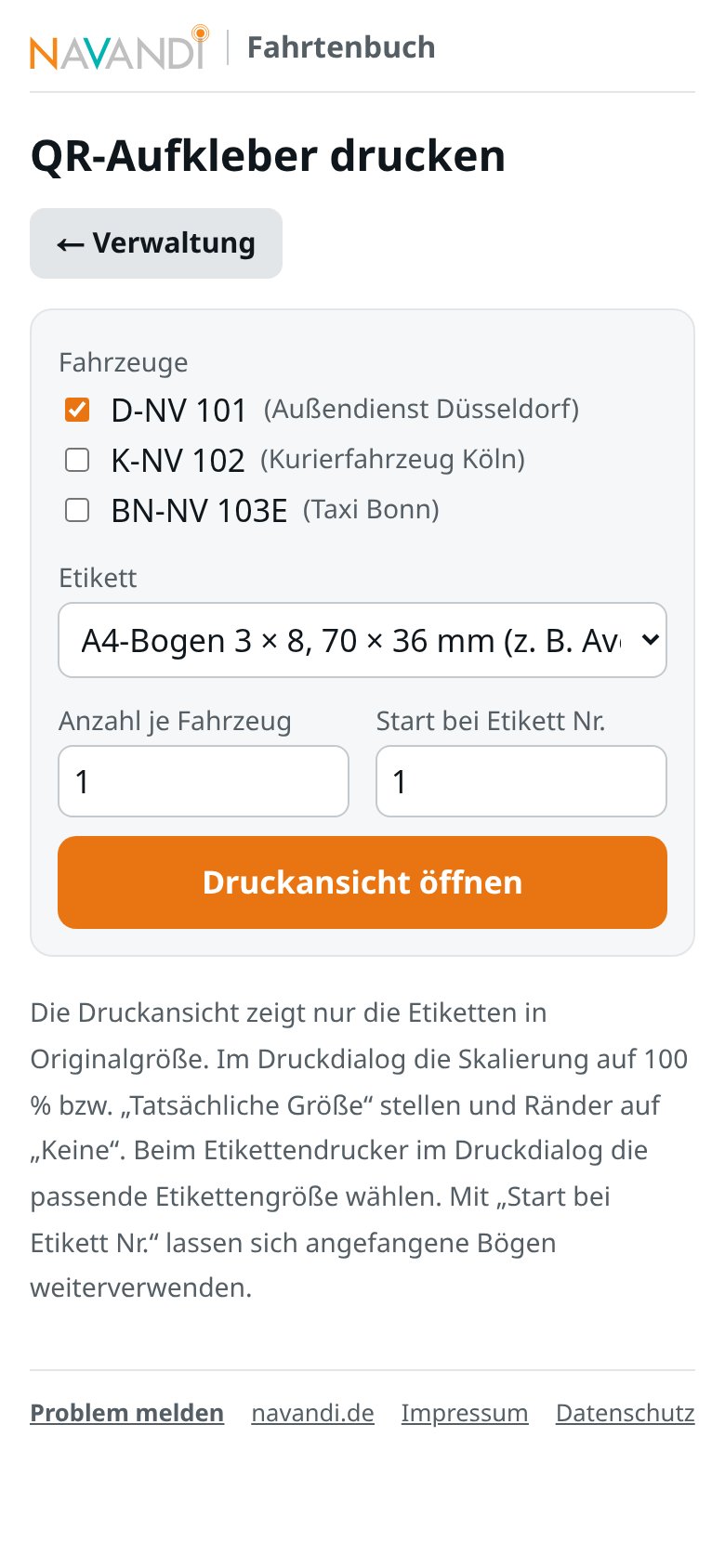
- Tippen Sie auf QR-Aufkleber für alle Fahrzeuge drucken oder beim einzelnen Fahrzeug auf QR-Aufkleber drucken.
- Wählen Sie Fahrzeuge, Etikett, Anzahl je Fahrzeug und gegebenenfalls die Startposition auf dem Bogen.
- Tippen Sie auf Druckansicht öffnen.
| Etikett | Hinweis |
|---|---|
| A4-Bogen 3 × 8, 70 × 36 mm | z. B. Avery Zweckform 3475 |
| A4-Bogen 3 × 7, 63,5 × 38,1 mm | z. B. Avery L7160 |
| A4-Bogen 2 × 4, 105 × 74 mm | z. B. Avery Zweckform 3483 |
| A4-Papier | ein großer Aufkleber je Seite |
| Eigener Bogen | Spalten, Zeilen, Maße, Ränder und Abstände selbst eingeben |
| Etikettendrucker 50 mm oder 62 mm Endlosband | z. B. Brother DK-22223 bzw. DK-22205, quadratisches Etikett |
| Etikettendrucker 29 × 90 mm | z. B. Brother DK-11201 |
| Beschriftungsband 36 mm oder 24 mm | z. B. Brother TZe |
| Eigene Etikettengröße | Breite und Höhe selbst eingeben |
Die Produktnamen sind Beispiele. Prüfen Sie beim ersten Druck die Maße Ihres Bogens. Mit Start bei Etikett Nr. verwenden Sie angefangene Bögen weiter.
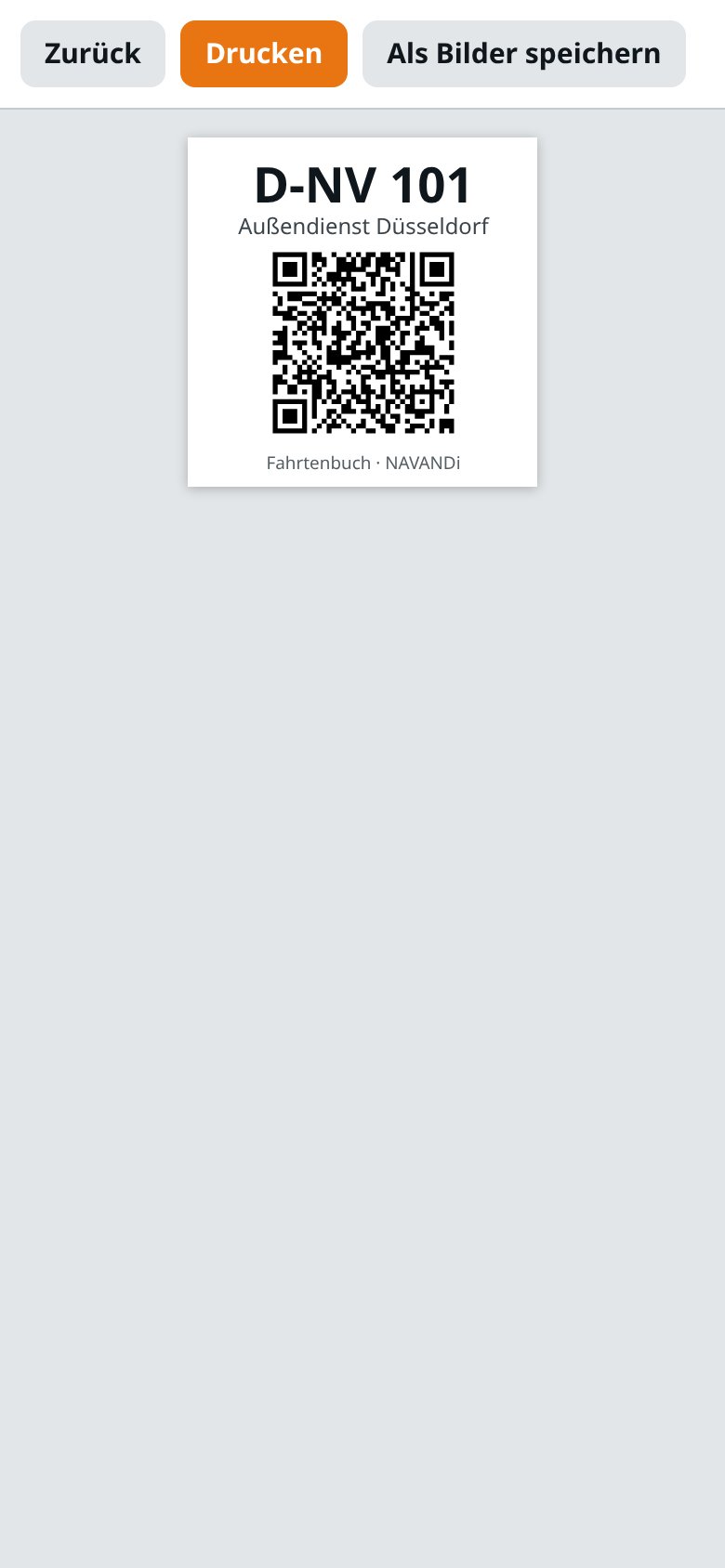
Die Druckansicht zeigt nur die Etiketten in Originalgröße: Kennzeichen, Name des Fahrzeugs und QR-Code.
- Drucken auf dem iPhone oder iPad öffnet das Teilen-Menü. Wählen Sie dort Drucken (AirPrint) oder die App Ihres Etikettendruckers.
- Drucken am PC öffnet eine PDF in Etikettengröße. Stellen Sie im Druckdialog die Skalierung auf 100 % bzw. „Tatsächliche Größe“ und die Ränder auf „Keine“.
- Als Bilder speichern speichert jedes Etikett als Bild, z. B. für die App des Etikettendruckers. Der Dateiname enthält das Kennzeichen.
Kleben Sie den Aufkleber gut sichtbar ins Fahrzeug, z. B. ans Armaturenbrett. Der Code führt nur nach Anmeldung zum Fahrzeug.