
Fahrer einladen
Fahrer melden sich ohne Passwort an: mit einem Anmeldecode oder dem QR-Code aus der Einladung. Danach bleiben sie angemeldet, solange sie die App nutzen. Für Fahrer wird in Navandi Telematik kein Benutzer angelegt.
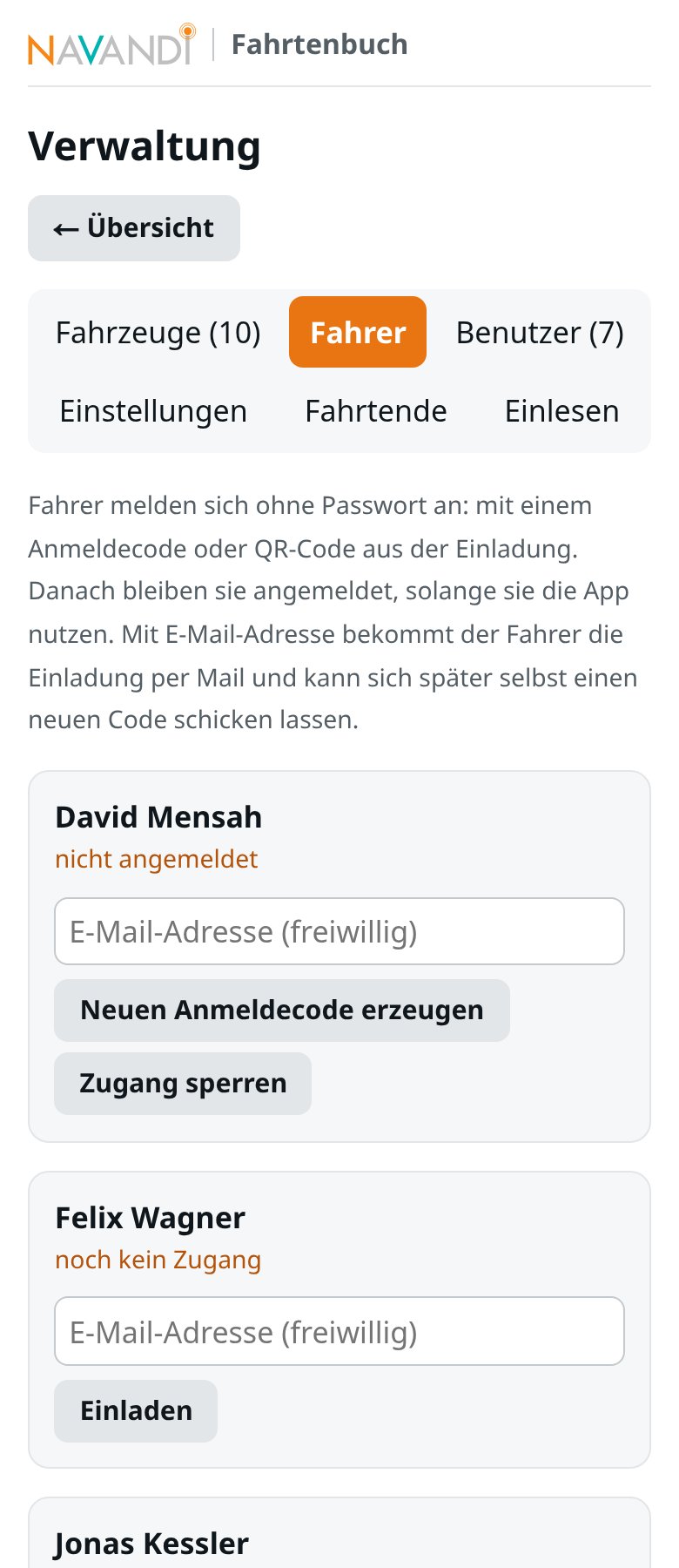
- Öffnen Sie Verwaltung → Fahrer. Hier stehen alle Fahrer aus Navandi Telematik mit ihrem Status.
- Tragen Sie beim Fahrer optional seine E-Mail-Adresse ein.
- Tippen Sie auf Einladen.
Die App zeigt den Anmeldecode (z. B. „5W7R-E8NM“) und den QR-Code. Mit E-Mail-Adresse geht die Einladung zusätzlich per Mail an den Fahrer. Ohne E-Mail geben Sie den Code über WhatsApp, SMS oder Text kopieren weiter, oder Sie zeigen dem Fahrer den QR-Code direkt zum Scannen.
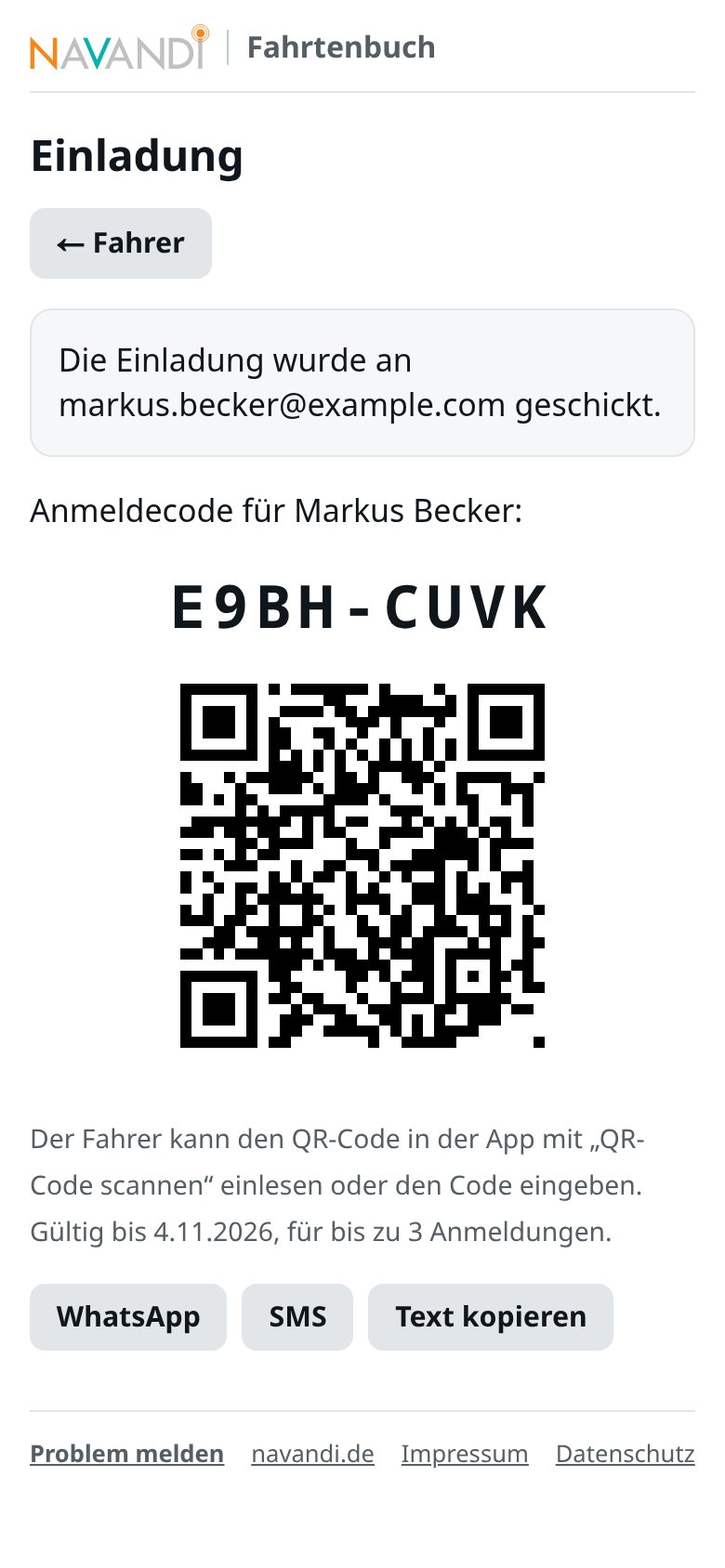
Der Code gilt 7 Tage und für bis zu 3 Anmeldungen. Ein neuer Code macht ältere Codes ungültig.
| Status | Bedeutung |
|---|---|
| noch kein Zugang | Der Fahrer wurde noch nicht eingeladen. |
| eingeladen, Code gültig bis … | Der Code ist verschickt, der Fahrer hat sich noch nicht angemeldet. |
| angemeldet auf n Gerät(en) | Der Fahrer nutzt die App. |
| nicht angemeldet | Der Code ist abgelaufen oder verbraucht, der Fahrer ist auf keinem Gerät angemeldet. Erzeugen Sie bei Bedarf einen neuen Code. |
| gesperrt | Der Zugang ist gesperrt. |
Neuen Anmeldecode erzeugen: zum Beispiel bei einem neuen Handy. Fahrer mit hinterlegter E-Mail-Adresse können sich auf der Anmeldeseite auch selbst einen neuen Code schicken lassen.
Zugang sperren: Scheidet ein Fahrer aus, tippen Sie auf Zugang sperren. Er wird auf allen Geräten abgemeldet, offene Codes werden ungültig. Mit Zugang entsperren heben Sie die Sperre wieder auf.
Fehlt ein Fahrer in der Liste, legen Sie ihn in Navandi Telematik an und lesen Sie ihn unter Daten einlesen ein.